
고정 헤더 영역

상세 컨텐츠
본문
안녕하세요!
최근 로보 자산 멘토(Robo Asset Mentor) 앱을 기획하고 만들면서, 제 블로그에도 나만의 멋진 주소(peace.re.kr)를 입혀주고 싶어졌습니다. 특히 구글 애드센스 승인을 받기 위해서는 tistory.com 같은 하위 주소보다 '개인 도메인'을 연결하는 것이 훨씬 유리하다는 꿀팁을 알게 되었거든요. 오늘은 제가 직접 도메인을 구매하고 티스토리에 연결하면서 겪었던 과정과 깜짝 놀랐던 '빨간 경고창' 해결 방법까지 아주 상세히 정리해 드리겠습니다.
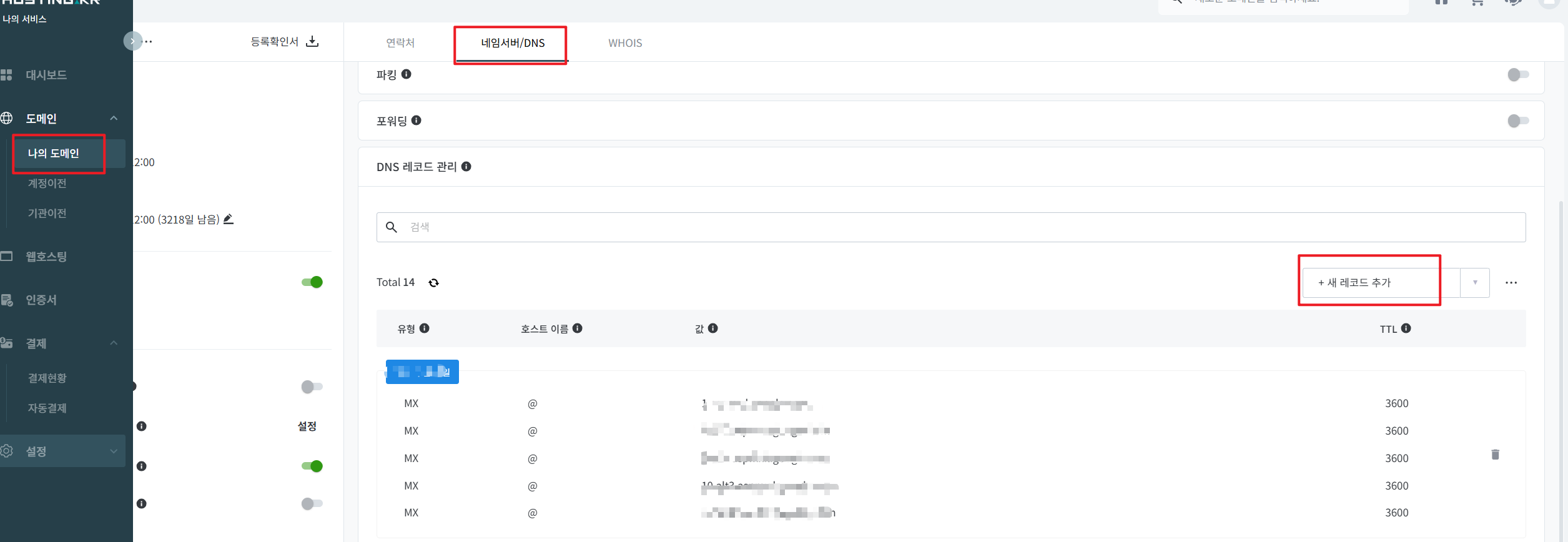
[ 1단계 - 도메인 구매처에서 DNS(A 레코드) 설정하기] 가비아나 호스팅케이알 등에서 맘에 드는 도메인을 하나 구입하셨다면, 가장 먼저 할 일은 '이 도메인이 티스토리를 바라보게 만드는 것'입니다. 도메인 관리 페이지의 'DNS 설정(또는 네임서버 설정)' 메뉴로 들어갑니다. 그리고 새 레코드를 아래와 같이 딱 한 줄만 추가해 줍니다.
- 타입(유형): A 레코드 (또는 A)
- 호스트 이름: @ (또는 빈칸)
- IP 주소(값): 27.0.236.139 (이 주소는 티스토리가 공식적으로 열어둔 전용 IP입니다!) 오타 없이 입력했다면 [저장]을 눌러줍니다. 여기까지 했다면 50%는 끝난 셈입니다.

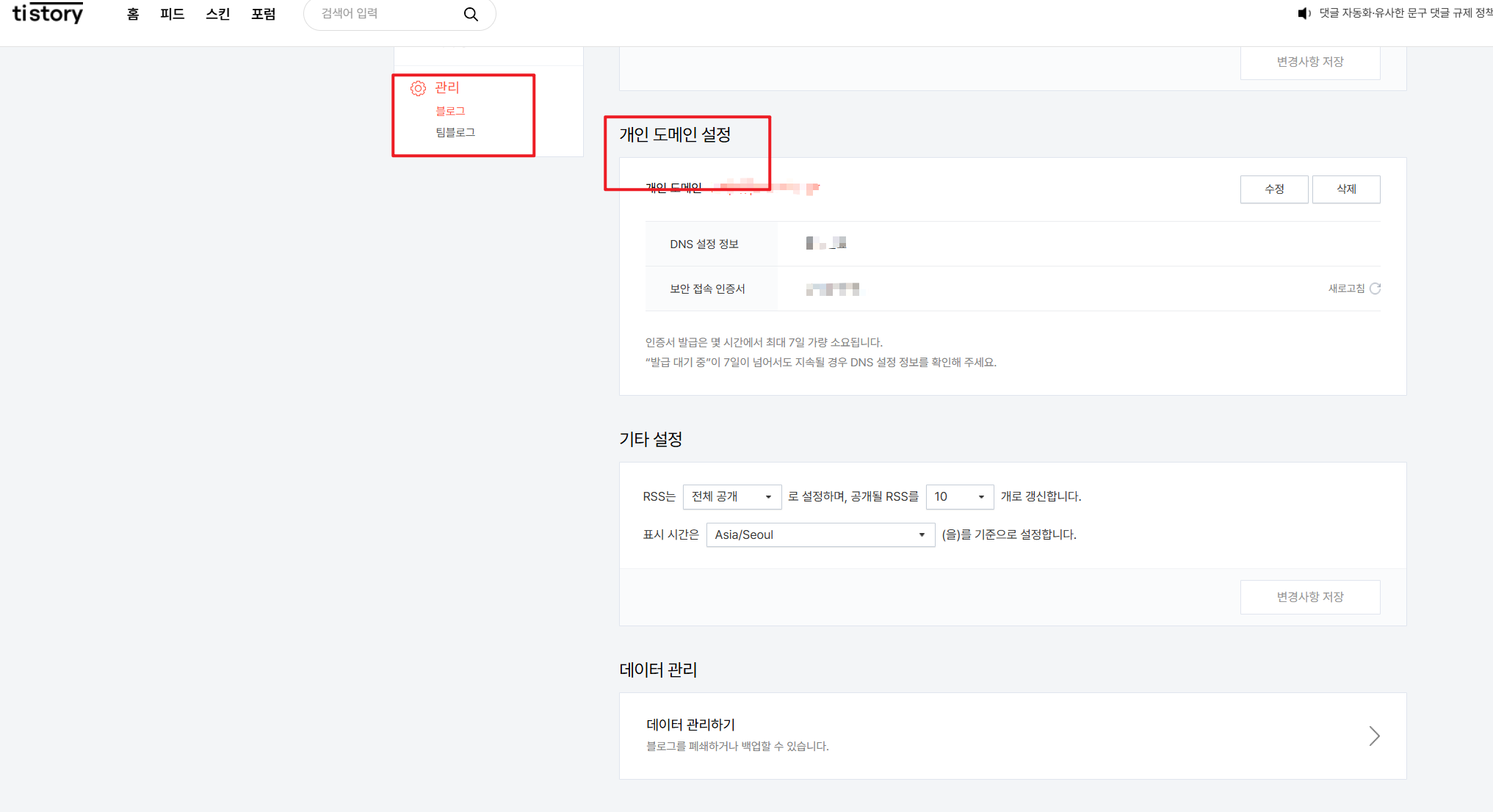
[2단계 - 티스토리 관리자에서 내 도메인 입력하기] 이제 티스토리 블로그 관리자 페이지로 넘어옵니다. 우측 상단의 본인 프로필을 클릭하면 톱비바퀴(설정)가 보입니다. 클릭하고 들어와, 왼쪽 메뉴 제일 아래쪽의 [관리] - [블로그] 탭으로 들어갑니다. 화면을 살짝 내리면 '개인 도메인 설정'이라는 항목이 보입니다. 여기에 방금 구입한 내 도메인(예: tistory.kr)을 입력하고 [변경사항 저장]을 누릅니다. http://는 원래 회색으로 고정되어 있으니 뒤쪽 빈칸에 주소만 적으시면 됩니다!
[ 3단계 - 주의! "연결이 비공개로 설정되어 있지 않습니다" 에러 당황하지 않기] 설정을 마치고 설레는 마음으로 주소창에 내 멋진 도메인(********.kr)을 입력했는데, 새빨간 세모 아이콘과 함께 "연결이 비공개로 설정되어 있지 않습니다"라는 무시무시한 에러가 뜨는 경우가 있습니다. 저도 여기서 정말 당황했는데요!
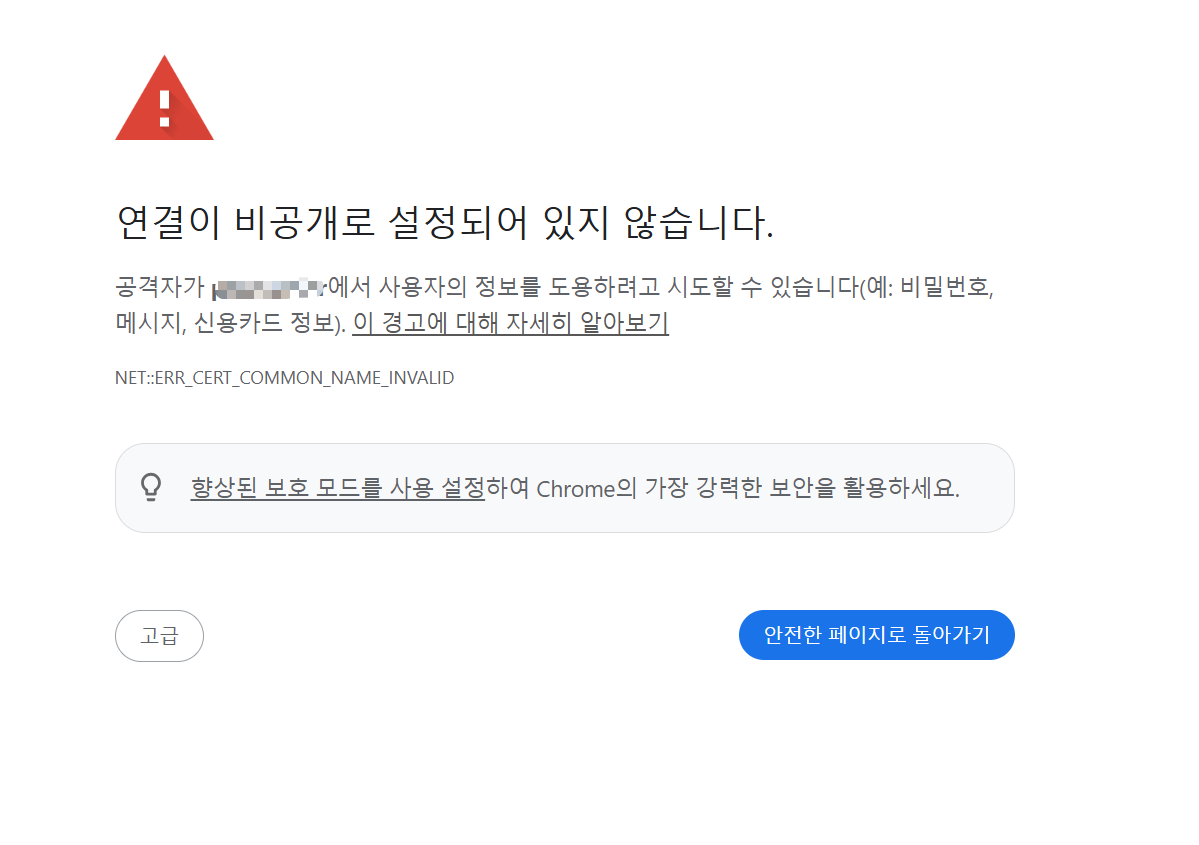
결론부터 말씀드리면 완벽하게 연결이 성공했다는 증거이니 안심하셔도 됩니다. 티스토리 서버로 주소는 잘 찾아갔는데, 티스토리 측에서 내 도메인을 위한 보안 인증서(https 자물쇠 아이콘)를 생성하고 발급하는 데 시간이 조금 걸려서 나타나는 임시 현상입니다.
- 임시 확인법: 에러 화면 왼쪽 아래의 [고급] 버튼을 누른 후, 안전하지 않음으로 이동을 클릭하면 내 블로그가 짠! 하고 나타나는 걸 볼 수 있습니다.
- 완벽 해결법: 빠르면 1
2시간, 늦어도 12일 내에 티스토리 개인 도메인 설정 창의 '보안 접속 인증서' 항목이 '발급 대기중'에서 '발급 완료'로 자동으로 바뀝니다. 이때부터 빨간 창은 영원히 사라지고 안전한 자물쇠 아이콘이 달립니다.
[결론] 생각보다 너무 쉽죠? 이렇게 나만의 도메인으로 예쁘게 포장된 블로그를 보니 더 애정이 가고 글을 열심히 쓰고 싶어지네요. 저처럼 애드센스 고시에 도전하시거나, 퍼스널 브랜딩을 위해 블로그를 운영하시는 분들이라면 꼭 개인 도메인을 연결해 보시길 강력히 추천합니다! 다음에는 여기에 애드센스를 직접 연동하는 과정을 포스팅해 보겠습니다.
'AI 디지털 혁신' 카테고리의 다른 글
| firebase 바이브 코딩으로 챌린지앱 만들기(3) (1) | 2025.06.26 |
|---|---|
| firebase 바이브 코딩으로 챌린지앱 만들기(2) (0) | 2025.06.25 |
| firebase 바이브 코딩으로 챌린지앱 만들기(1) (0) | 2025.06.22 |
| Firebase로 나만의 웹 앱 만들기 (3부) (1) | 2025.06.19 |
| Firebase로 나만의 웹 앱 만들기 (2부) (0) | 2025.06.18 |